これからApple Watchを使い始める方必見!
~読み上げ対応のショートカット&裏技をご紹介~
先週おすすめの読み上げ対応アプリについてご紹介したところではありますが、引き続きApple Watchネタ、VoiceOverユーザにおすすめのショートカットレシピや裏技について取り上げてみたいと思います。
まだまだApple Watch対応のショートカットアクションは少ないのが現状ですが、操作の手間を減らしてくれるもの・Watchを持っていなくてもiPhone単体で使えるものなど複数用意しているので、ぜひご覧ください。

それでは早速本題1つ目、おすすめのショートカットレシピを4つご紹介します。
なお、レシピ追加・編集は通常通りiPhoneのショートカットアプリで行い、レシピ詳細の「Apple Watchで表示(下記レシピは何れもオンになっています)が有効になっていることを確認した上で、Watch側で実行してください。
レシピ1️⃣: ヘルスケアデータ一覧化
ショートカットを追加: 「ヘルスケアデータ一覧化」
□概要
1つ目のおすすめレシピは、iPhoneでも使える「ヘルスケアデータ一覧化」です。
Apple Watchは日々、様々な健康指標データを測定・収集してくれていますが、純正のヘルスケアアプリがやや使いづらく、見たい情報が効率的に取得できていないという方も多いのではないでしょうか。
こちらはそんな悩みを解決してくれるデータ表示用レシピで、必要なヘルスケアデータだけを見やすく整理してくれるんです。
□使い方
- (1) 上記リンクからレシピを追加後、一覧画面で「ヘルスケアデータ一覧化」を長押しして「編集」を選択します。
- (2) 編集画面内、各「ヘルスケアサンプルを検索」アクションの下に表示されるデータ呼び出し許可のメッセージを選択し、個別にチェックを入れて「許可」を押下します。
- (3) 全てのデータについて呼び出しを許可できたら、編集を終了し、Apple Watchからショートカットを実行します。
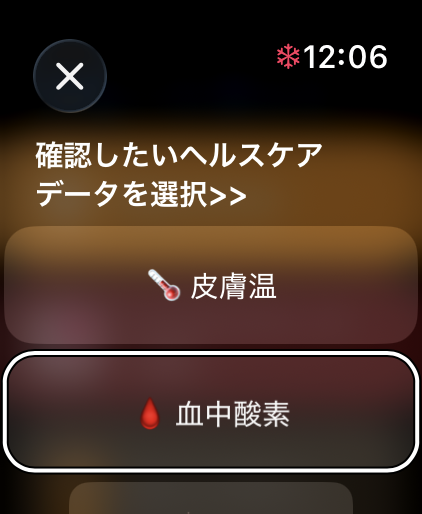
- (4) 表示されたヘルスケアデータの一覧から、確認したいものを選択します。
- (5) クイックルックの画面が表示され、過去7日文のヘルスケアデータがテキストで表示されます。
やや表示のわかりにくいデータもありますが、基本的にはテキスト出力のためアクセシビリティも高く、日々の健康管理にはお勧めのレシピですよ。
レシピ2️⃣: Apple Watchの消音モード操作
ショートカットを追加: ①「Watch消音」 / ②「SyncroMute」
□概要
以前に他のおすすめショートカットレシピ集でもご紹介してきましたが、デフォルトではApple Watchのコントロールセンターからしか切り替えられない消音状態も、ショートカット経由であればワンタップで簡単に設定できます。
上記①は管理人LUCAがApple Watch Ultra 3を購入してからアクションボタンに割り当てているWatch単体の消音レシピ、②はiPhone側のアクションボタンに設定している、スマホとWatchを同時に消音/消音解除してくれるレシピです。
※②は利用しているアクションの特性上Apple Watchからは実行できませんので、ご注意ください。また以前にご紹介した通り、サードパーティ製アプリの「Actions」アプリが必要となります。
□使い方
- (1) Watch単体で利用する場合には①を、iPhoneと消音状態を同期させたい方は②を、上記リンクからダウンロードしてショートカットに追加します。
- (2) iPhone 16以降/Apple Watch Ultraシリーズのアクションボタンに割り当てたい場合には、「設定」⇒「アクションボタン」で「ショートカット」を選択し、追加したレシピを設定します。
- (3) ①はApple Watchから実行するとWatch本体の消音モードが切り替わるとともに、消音状態に応じて通知音/振動が再生されます。iPhone側から呼び出した場合には通知音は再生されず、振動パターンのみの再生となります。
- (4) ②を実行するとiPhone側の消音モードが切り替わると共に、Apple Watchの消音モードが同期されます。また消音状態に応じて著作権フリーの効果音、または振動が再生されます。
非常にシンプルなレシピではありますが、アクションボタンなどからワンクリック/ワンタップでWatchの消音モードを切り替えられるため、毎日使うショートカットの1つになっています。
レシピ3️⃣: Watch専用アラームの設定
ショートカットを追加: 「Watch目覚まし」
□概要
続いてはやや面倒な、Watch専用アラームの設定を自動化してくれるレシピです。
通常Watch内の「アラーム」アプリからしか設定できない専用アラームを、メニューから選択するだけで容易に設定できるようになるのでおすすめです。
□使い方
- (1) 上記リンクからショートカットを追加後、一覧画面で本レシピを長押しして「編集」を選択します。
- (2) 「メニューから選択」アクション内、仮で設定しているメニュー項目の名前と時間(例: 「出社デー」、「AM5:55」)をそれぞれ任意の値に編集します。
※24時間表記だとショートカットアプリが午前/午後を判断できなくなってしまうようなので、時刻の前に「AM」/「PM」を入力するようにしましょう。 - (3) 必要に応じてメニュー項目を追加・削除してから編集を終了します。
- (4) Apple Watchで実行するとレシピ内で設定したアラームの名前が一覧表示されますので、利用したいものを選択しセットします。
アラームアプリを開くことなく、よく利用するアラームをワンタップで設定できるため利便性は高いのではないかと思います。
ただ残念ながらApple Watchでは「アラームを削除」や「アラームを切り替える」アクションが非対応のため自動で重複を解消する手段がなく、追加され続けていくアラームを定期的に掃除する作業が必要となってしまいます。
レシピ4️⃣: 文字盤切り替え
ショートカットを追加: 「文字盤切り替え」
□概要
最後にご紹介するのは、ハンドジェスチャやオートメーション経由で任意の文字盤間を切り替えられるシンプルなレシピ、「文字盤切り替え」です。
次項でご紹介する裏技から本ショートカットをハンドジェスチャに割り当てると画面に触れることなく片手で文字盤を変更できるようになる他、オートメーションで条件を設定すると文字盤表示を曜日/時間/バッテリー状態などにより自動で設定できるようになります。
□使い方
- (1) 上記リンクからショートカットを追加後、一覧画面で本レシピを長押しして「編集」を選択します。
- (2) 編集画面内で各if文に設定された文字盤の名前(モジュラーUltra/カリフォルニア/スヌーピー)を、普段利用しているものに修正します。
- (3) 必要に応じてif文を追加/削除して、切り替えたい文字盤全てがレシピ内に含まれていることを確認したら、編集を終了します。
- (4) Apple Watch/iPhoneからレシピを実行すると、if文に書かれた通りの順番で文字盤が切り替わっていきます。
利便性という面ではそれほど高くないかもしれませんが、文字盤1つではコンプリケーションの数が足りない、細かい条件を設定して文字盤を切り替えたいという方にはおすすめの機能ですよ。
裏技: VoiceOverとAssistive Touchのいいとこ取り
さて、後半はVoiceOverユーザ専用となってしまいますが、Apple Watchを更に使いやすくしてくれる、裏技のご紹介です。
□概要
Apple Watchには元々、手が不自由な利用者向けのジェスチャだけで端末を操作することができる「Assistive Touch」というアクセシビリティ機能が内蔵されています。
これにより手首を傾けるだけでポインタ操作を行える「モーションポインタ」や、複数のての動きに任意の動作を割り当てられる「ハンドジェスチャ」など便利な操作方法が選択可能となるのですが、残念ながらこのAssistive TouchはVoiceOverと併用することができない仕様となっています。
後者の「ハンドジェスチャ」はVoiceOverの設定内にも搭載されているのですが、割り当てられる操作の数はAssistive Touchには遠く及ばず...
そのような状況の中、実は以下の手順に沿って設定することで、限定的にVoiceOverとAssistive Touchを共存させ、それぞれの「いいとこ取り」をすることができます。
□設定方法
- (1) Apple WatchでVoiceOverをオフにします。
- (2) iPhoneのWatchアプリ内から「アクセシビリティ」↠「Assistive Touch」へ移動し、機能を有効化します。
- (3) Apple WatchでDigital Crownを長押し・Siriを起動し、「VoiceOverオン」などと指示します。
※Assistive Touchがオンになっている場合、アクセシビリティショートカットや設定アプリからのVoiceOver起動はできません。また先にVoiceOverをオンにしてしまうとあらゆる手段でのAssistive Touch起動が不可となってしまいますので、必ず上記の順に操作するようご注意ください。
□Assistive Touch核種機能の使い方・注意点
以上の方法で設定すると、VoiceOverがオンの状態でもAssistive Touchの核種機能がつかえるようになります。
ただそれぞれ注意点などもありますので、下記手順に沿ってご利用ください。
- 1. ハンドジェスチャ
- ○使い方
- (1) Apple Watchの設定アプリ、またはiPhoneのWatchアプリから「アクセシビリティ↠「Assistive Touch」へ進み、「ハンドジェスチャ」を選択します。
- (2) 機能を有効化し、「タップ」(人差し指と親指を打ち合わせるような動き)、「ダブルタップ」、「クレンチ」(拳を握る動き)、「ダブルクレンチ」それぞれに任意の動作・操作・ショートカットを割り当てます。
- (3) 「有効化するジェスチャ」に任意のジェスチャを登録することで誤作動を防ぐことも可能です。
- ○注意点
- ・VoiceOverでもハンドジェスチャが設定されている場合、Assistive Touchの設定が優先されます。
- ・ただ両機能のハンドジェスチャ設定が有効になっていると誤作動・バッテリーの過剰消費につながる可能背があるため、VoiceOverでは設定をオフにすることをお勧めします。
- 2. クイックアクション
- ○使い方
- (1) Apple Watchの設定アプリ、またはiPhoneのWatchアプリから「アクセシビリティ↠「Assistive Touch」へ進み、「クイックアクション」を選択します。
- (2) 機能有効化のトグルボタンをオンにします。
- (3) 着信時、タイマーやアラームの通知時、プロンプトの表示時などにダブルタップのジェスチャを行うことで、応答・スヌーズ・承諾等の操作を代替することができます。
- ○注意点
- ・VoiceOverとの併用にあたっての注意点はありません。
- ・ただVoiceOver側で同機能を有するマジックタップ(2本指ダブルタップ)を無効化する手段がないため、クイックアクションに一本化することは難しい状況です。
- 3. モーションポインタ
- ○使い方
- (1) 上記ハンドジェスチャの設定で、いずれかのジェスチャに「アクションメニューを開く」(デフォルトではダブルクレンチ)及び「タップ」(デフォルトではタップ)を割り当てます。
- (2) アクションメニューを開き、「操作」、「モーションジェスチャ」の順に選択し起動します。
- (3) モーションポインタ起動中、画面に表示される円形ポインタを手首の動きで操作し、タップ用のジェスチャでポインタ位置の要素を選択できるようになります。
- (4) 再度アクションメニューを開き、モーションジェスチャを選択することで機能を終了します。
- モーションポインタの詳細設定はApple Watchの設定アプリ、またはiPhoneのWatchアプリ内「アクセシビリティ↠「Assistive Touch」↠「モーションポインタ」から調整できます。
- ○注意点
- ・本機能は主に晴眼者向けのものであるため、読み上げには一切対応していません。
- ・また同じ理由から管理人LUCA自身で機能の検証ができておらず、VoiceOver併用時の不具合についても不明です。ご利用の際は自己責任で設定していただけるよう、お願いします。
VoiceOver/Assistive Touch共存の裏技については以上です。
一部検証しきれていないところもありますが、やはりハンドジェスチャにシステム操作やショートカットを割り当てられる利点は大きいのではないかと思います。
まとめ
さて、今回はApple WatchのVoiceOverユーザにおすすめのショートカットレシピや裏技をまとめてご紹介しましたが、いかがだったでしょうか。
Apple Watchのショートカットアプリやアクセシビリティ機能で実現できる自動化・効率化機能はまだまだiPhoneと比べて少ない現状ではありますが、ぜひ記事中のレシピや設定方法を参考に、便利なカスタマイズ方法を見つけてみてください。